Везде должен быть порядок, хотя бы относительный. На компьютере то же. Каждый применяет собственный способ упорядочения важных элементов, а Windows 7 способна обеспечить индивидуальный подход ко всем важным файлам и папкам. Упорядочивание файлов в папках задача не простая, но выполнимая. В данном случае под «упорядочивание» подразумевается наглядное, логическое распределение их по группам, то есть группировка. Операционная система Windows 7 позволяет автоматизировать этот процесс и распределить файлы по разделам в зависимости от выбранного свойства. Например, файлы в папке с текстовыми документами можно группировать по типу, а изображения по дате создания. Но вариантов свойств для группировки значительно больше.
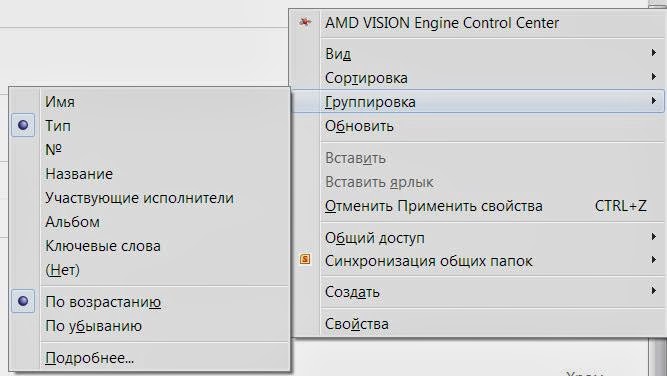
Пусть в вашей папке имеется большое количество файлов, причем разных типов: текстовые, видео, изображения и т.п., вы можете быстро навести порядок, сгруппировав их по типу. В открытой папке на свободном пространстве нажмите правую клавишу мыши и в появившемся меню переместите курсор на пункт «Группировка», дождитесь появления подменю и выберите соответствующее свойство группировки.
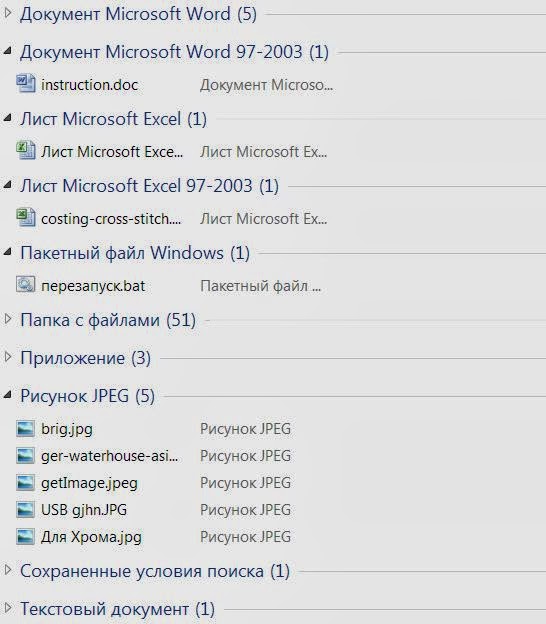
После этого все файлы будут упорядочены, и вы легко можете найти все видео фалы, документы Microsoft и т.п., эти группы можно сворачивать, щелкнув маленький треугольник слева от группы, и развернуть когда в этом будет необходимость. Количество файлов в группе обозначено цифрами в скобках справа от названия группы.
Что бы добавить новое свойство для группировки, а попросту говоря, новый столбец, который следует отображать для объектов данной папки, вновь нажмите правую клавишу, наведите курсор и после появления подменю выберете пункт «Подробнее». Откроется окно со списком возможных вариантов. Выберете необходимый вариант, поставив галочку в чекбоксе, и нажмите ОК. Появится новый столбец, и не факт что он будет содержать информацию о файле. А все дело в том, что эта информация должна содержаться в свойствах файла, и если ее там нет – нет и в столбце. Это следует учитывать.
Используете для запуска программ меню Пуск? Это верное решение. Хотя конечно программы можно запускать и ярлыком на Рабочем столе. Но не все любят заполнять стол различными ярлыками, файлами документов и т.п. А значит, используется запуск через кнопку – Пуск, Все программы. И если в этом меню ярлыков программ достаточно много, то требуется некоторое время для поиска их в списке установленных с неизменным прокручиванием ползунка. Удобно, что здесь все ярлыки рассортированы в алфавитном порядке по именам. По умолчанию это так. Если же вам захочется рассортировать их вручную, то в операционной системе Windows 7 данная функция доступна и вам удастся рассортировать их по своему усмотрению. Особо часто используемые программы можно закрепить в меню Пуск и это тоже выход. А можно рассортировать, переместив нужные ярлыки в верхнюю часть меню, тогда после нажатия кнопки «Все программы» список будет начинаться с них.
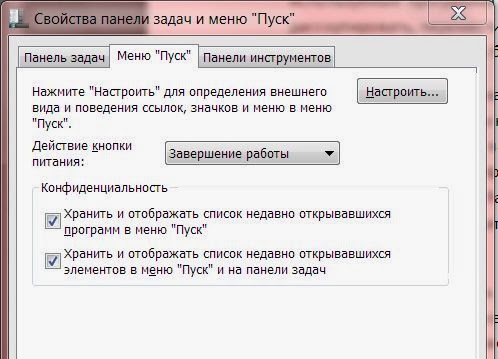
Для осуществления задуманного следует произвести некоторые настройки. Наведите курсор мыши на кнопку «Пуск» и нажмите правую клавишу. Щелкните «свойства» и в открывшемся окне на вкладке меню «Пуск» нажмите кнопку «Настроить».
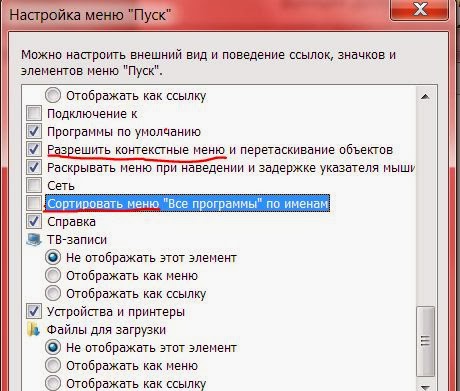
Прокрутите ползунок и найдите пункт: Сортировать меню «Все программы» по именам. Снимите галочку в чекбоксе и нажмите дважды ОК. При этом пункт: Разрешить контекстное меню и перетаскивание объектов, должен быть активирован. Это позволит вам осуществить сортировку простым перетаскиванием, захватив объект мышкой.
Теперь можно приступить к сортировке программ с применением ваших предпочтений. А когда необходимость в данном варианте изменение отпадет можно вновь включить сортировку по именам и система сама расставит все по своим местам.
В Windows Media Player имеется функция педпросмотра файлов, вернее, прослушивания, но не все о ней знают и поэтому не используют. А на самом деле она в некоторых случаях очень удобна, так как позволяет прослушать фрагмент музыкальной композиции при наведении на него курсора мыши. Особенно если в вашей библиотеке много файлов, но на них нет названия композиции.
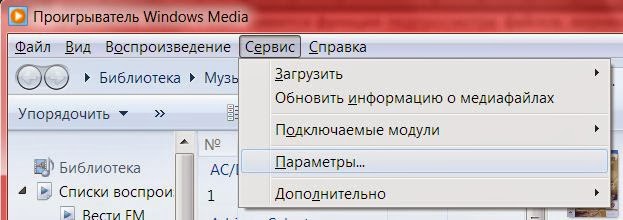
Для активации данной функции в запущенном Windows Media Playerследует открыть меню. Нажмите комбинацию клавиш Ctrl+M, которая отобразит панель меню в верхней части окна проигрывателя. В этом меню выберите вкладку «Сервис» и нажмите пункт «Параметры». В окне параметров перейдите на вкладку «Библиотека», где в разделе «Параметры библиотеки мультимедиа» поставьте галочку в пункте «Автоматически проигрывать фрагмент композиции при наведении курсора на заголовок дорожки». Затем нажмите ОК.
Теперь при наведении курсора будет проигрываться фрагментаудио трека. Вернее не фрагмент, а композиция будет проигрываться, пока вы не переместите курсор на другой аудио файл или другое место.
Если в данный момент в плеере проигрывается какой-либо трек, при наведении курсора звучание будет остановлено и будет проигран фрагмент. После перемещения курсора, воспроизведение выбранной до этого композиции будет продолжено с места вынужденной остановки.
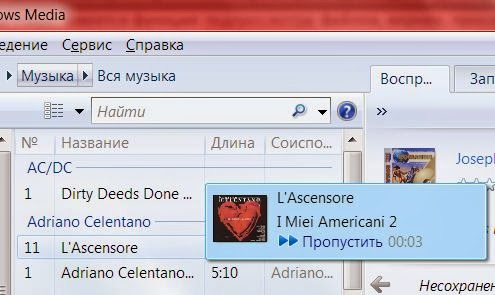
Если пункт предпросмотра не отмечен галочкой, то есть функция не активирована, при наведении курсора будет показано окошко с изображением обложки альбома и название трека, а так же ссылкой «Предпросмотр». Так что, щелкнув по ней, вы можете запустить предпросмотр вручную, каждое нажатие на кнопку «Пропустить» будет проматывать воспроизведение с шагом в 15 секунд.
Папка Temp важный элемент в работе операционной системе. Она используется для хранения временных файлов как самой ОС, так и установленными программами. В процессе работы или установки приложения для сохранения промежуточного результата запущенное приложение создает временные файлы данных, и активно используют их. А вот после завершения работы эти файлы остаются в папке Temp. Теоретически программа, создавшая временный файл должна бы и удалить его, когда он больше не нужен, но такого не случается и в папке накапливается разный мусор в виде распакованных дистрибутивов установленных программ, распакованных архивов, файлов, картинок и т.п. В операционной системе имеются системные и пользовательскиепапки временных файлов, а так как прикладные программы не хотят за собой «убирать», пользователю рекомендуется периодически очищатьпапку Temp в Windows от временных файлов с помощью чистильщиков, например CCleaner, или вручную. Системная папка находится в системном разделе жесткого диска - C:\Windows\Temp, а пользовательская - C:\Users\Имя_пользователя\AppData\Local\Temp.
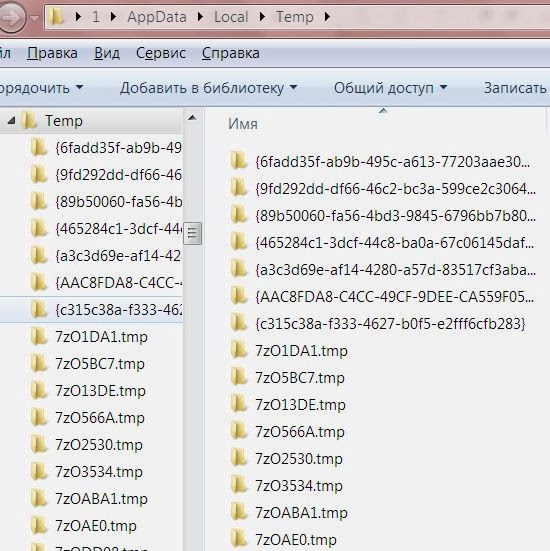
Но не всегда удобно проделывать такой длинный путь, что быдобраться до временных файлов. Эту операцию можно сократить, воспользовавшись диалоговым окном «Выполнить». Что бы открыть его нажмите сочетание клавиш со значком Windows – Win+R. В текстовое поле следует ввести команду:
для системной папки - \WINDOWS\Temp
для пользовательской - %temp%, затем нажать кнопку ОК или клавишу Enter.
При этом в окне «Выполнить» будут сохранены введенные команды и в следующий раз для доступа нужно лишь выбрать из списка требуемую команду.
Часто спрашивают, как повернуть видео в Media Player Classic, например на 900 или на 1800. Причины, по которым это нужно сделать могут быть разными и вдаваться в описание не имеет смысла. К сожалению ни в меню, ни в настройках такого пункта обнаружить не удалось. Но повернуть видео в Media Player Classic все же возможно.
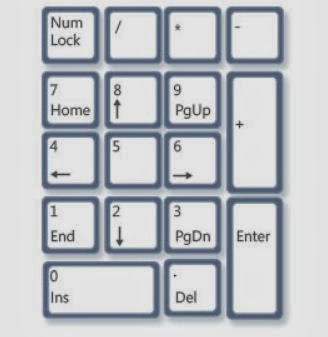
Если вы столкнулись с такой необходимостью то, прежде всего, следует активировать цифровой блок клавиш который расположен в правой части вашей клавиатуры. Для активации нажмите однократно клавишу NumLock, при этом, и в тех случаях, если цифровой блок уже активирован, горит соответствующий светодиод на клавиатуре.
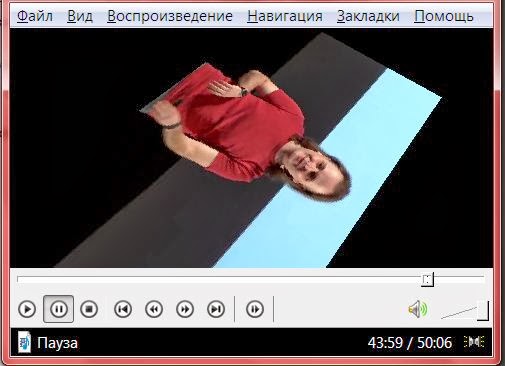
Теперь можно вращать воспроизводимое видео в любую сторону. Например, что бы повернуть видео на 900 воспользуйтесь сочетанием клавиш Alt+Num3. Следует понимать, что после нажатия этих клавиш поворот осуществляется всего на небольшой угол, поэтому придется нажимать клавиши пока видео не примет нужное положение.
Поворачивать видео в Media Player Classic можно в разные стороны, как по вертикали, так и по горизонтали и даже по диагонали. Вот сочетания клавиш, которые работают в режиме эффектов разворота видео:
Alt+Num1 – осуществляет наклон против часовой стрелки
Alt+Num2 - отражение по вертикали
Alt+Num3 – наклон по часовой стрелке
Alt+Num4 – вращение по горизонтали
Alt+Num5 – отражение по горизонтали
Alt+Num8 – поворот по вертикали
Эти эффекты поворота видео работают лишь во время воспроизведения. После остановки и закрытия плеера положение видео не сохраняется.
Несколько слов о том, что же делать, если возникает необходимость все же сохранить правильное положение видеоролика. В этом случае придется воспользоваться программами - видео редакторами, например Avidemux, VirtualDub и т.п.













 Дом и квартира
 Строительство и ремонт
 Работа и бизнес
 Авто, мото, вело
 Семья и дети
 Шоппинг
 Отдых и развлечение
 Все для праздника
 Здоровье и красота
 Сделано в Витебске
 Услуги в Витебске
 Общая информация
 Администрация
 Экономика
 Инвесторам
 Туризм и отдых
 Культура и искуство
 Образование
 Здравоохранение
 Спорт
Спорт СМИ
СМИ