Полезный лайфхак. Как на планшет Huawei установить сервисы Google
Владельцы планшетов Huawei сейчас вовсю пользуются сервисами Google – от Gmail и Google Chrome до YouTube. Поставить их можно двумя способами, причем в одном из них это можно сделать через поисковую строку из магазина приложений Huawei AppGallery. После установки можно использовать их без ограничений, заходить в свои гугл-аккаунты и создавать новые. Как это работает, показываем на примере нового планшета Huawei MatePad 11.5.
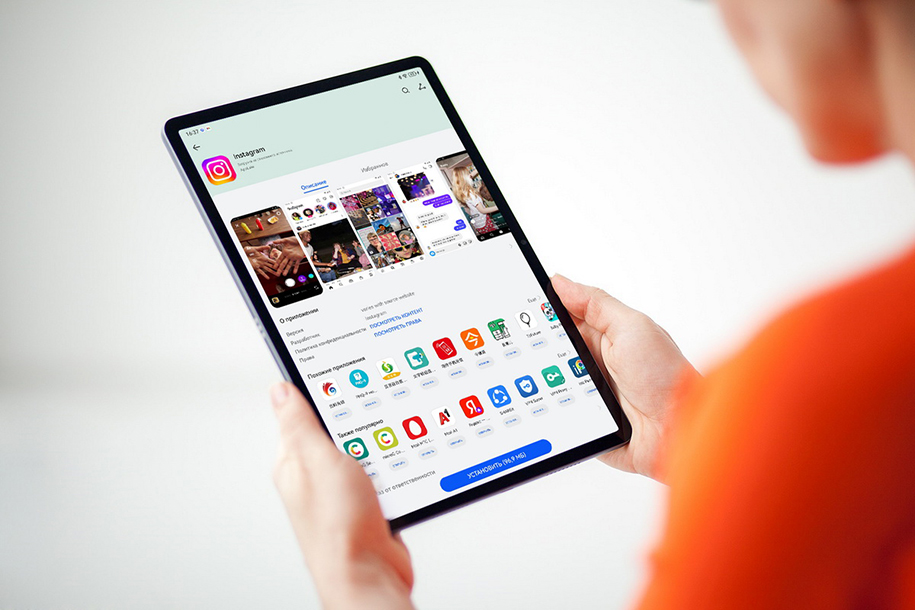 Уже несколько лет приложения от компании Google на устройства Huawei устанавливать нужно самостоятельно. Речь идет о таких широко известных сервисах как YouTube, Google Карты, Google Диск и многих других.
Планшеты Huawei работают под управлением операционной системы HarmonyOS. Она полностью совместима с приложениями под Android, что позволяет использовать одни и те же установочные пакеты и все те же привычные функции. Но искать APK-файлы на сторонних ресурсах и делать другие сложные манипуляции не обязательно.
Есть два удобных и эффективных способа, которые позволяют устанавливать приложения Google прямо из поисковой строки в Huawei AppGallery. Речь идет об утилите microG («микроДжи») и приложении GBox («ДжиБокс»). Они дают возможность использовать различный софт, проходить авторизацию в аккаунте Google и получать пуш-уведомления. Они полезны также тем, что при загрузке через Huawei AppGallery, установочные файлы сторонних приложений проходят проверку на вредоносный код. Так что пользоваться ими еще и безопасно.
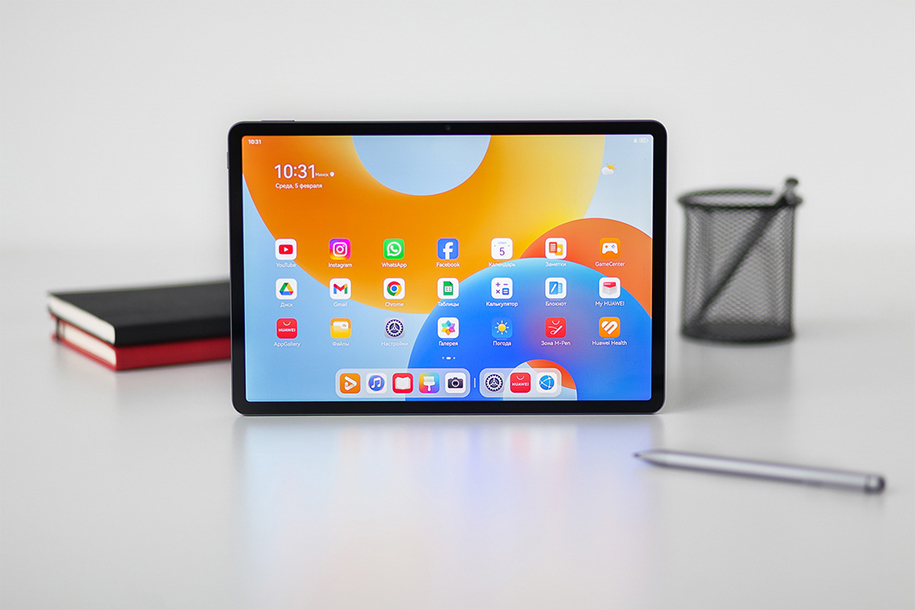 Об этих способах мы и расскажем.
Что такое microG («микроДжи»)
Сервис microG («микроДжи») – это независимый проект, который предоставляет альтернативу для закрытых компонентов сервисов Google. Другими словами, он позволяет не только использовать приложения Google, но и обеспечивает работу отдельных функций, которые внедрены в приложения других разработчиков и нуждаются в этих компонентах. Например, без них не запустятся Facebook, Instagram и WhatsApp.
Еще одна сильная сторона данной утилиты – с microG («микроДжи») можно устанавливать приложения прямо в память устройства, не прибегая к помощи виртуальной машины. Это позволяет им потреблять меньше ресурсов и запускаться быстро.
Правда microG («микроДжи») доступен для новых планшетов Huawei. Помимо Huawei MatePad 11.5, его можно установить также на модели Huawei MatePad 11.5”S, Huawei MatePad Pro 12.2 и Huawei MatePad SE. Во всяком случае, так ситуация обстоит сейчас. Скорее всего в будущем этот список расширится.
Как установить и настроить microG («микроДжи»)
Процесс установки утилиты достаточно простой. С одной стороны, можно найти ее непосредственно в Huawei AppGallery и загрузить отдельно. Но можно и не тратить на это время. Дело в том, что она подхватывается и устанавливается одновременно с первым поддерживаемым приложением. То есть, вы можете сразу начать качать нужный вам YouTube, Gmail или Instagram.
Вот пошаговая инструкция по установке microG («микроДжи») и загрузке сервисов Google на примере базового приложения Google.
- Зайдите в магазин приложений Huawei AppGallery.
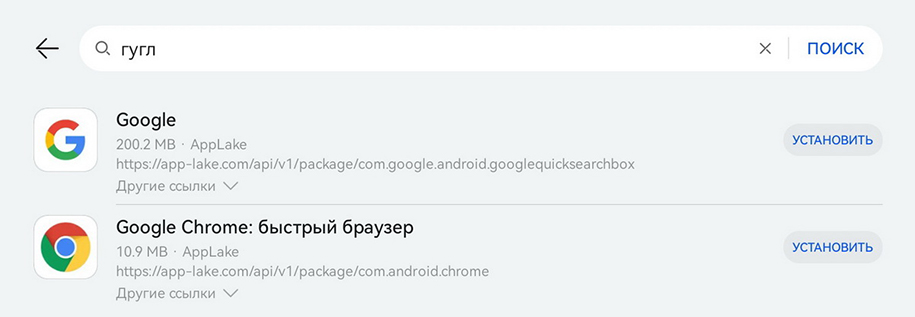
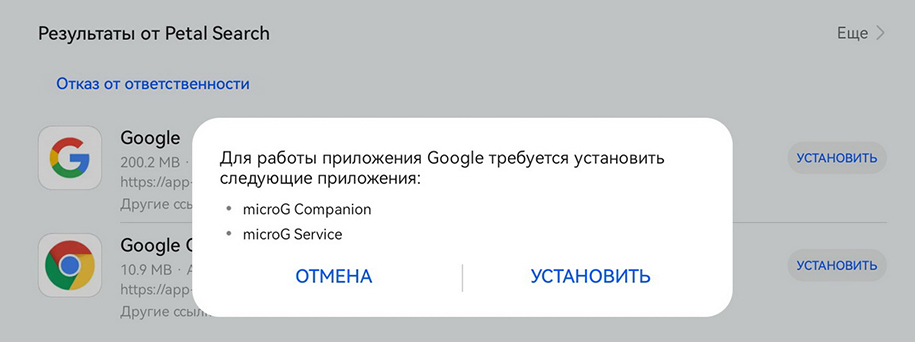
- Введите в поиске «гугл», найдите его и нажмите «Установить».
- Появится всплывающее окошко, которое предложит дополнительно загрузить два вспомогательных компонента microG («микроДжи»). Вот именно они как раз-таки и нужны. Нажмите «Установить».
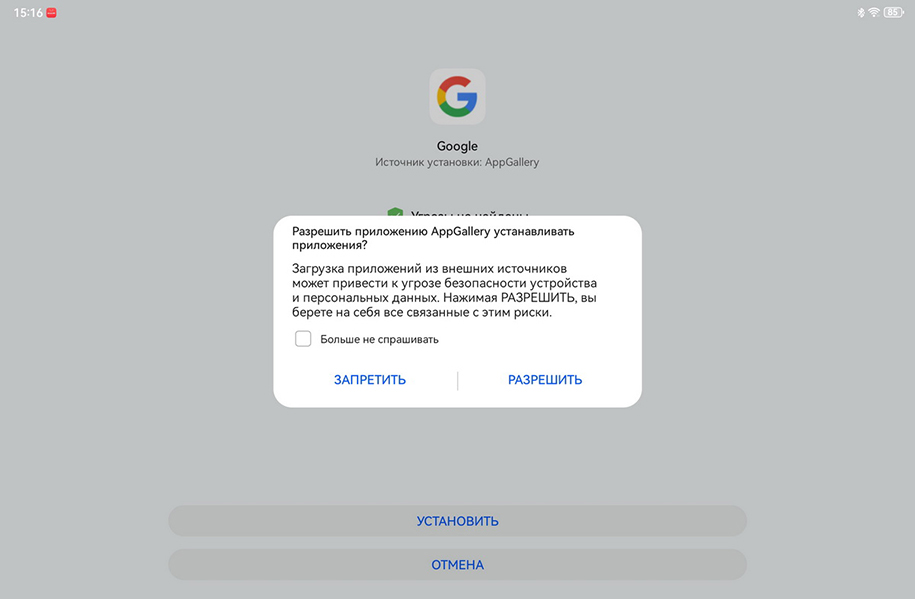
- Дайте разрешение на установку приложений из внешних источников и вновь жмите «Установить». На этот раз – уже для приложения Google.
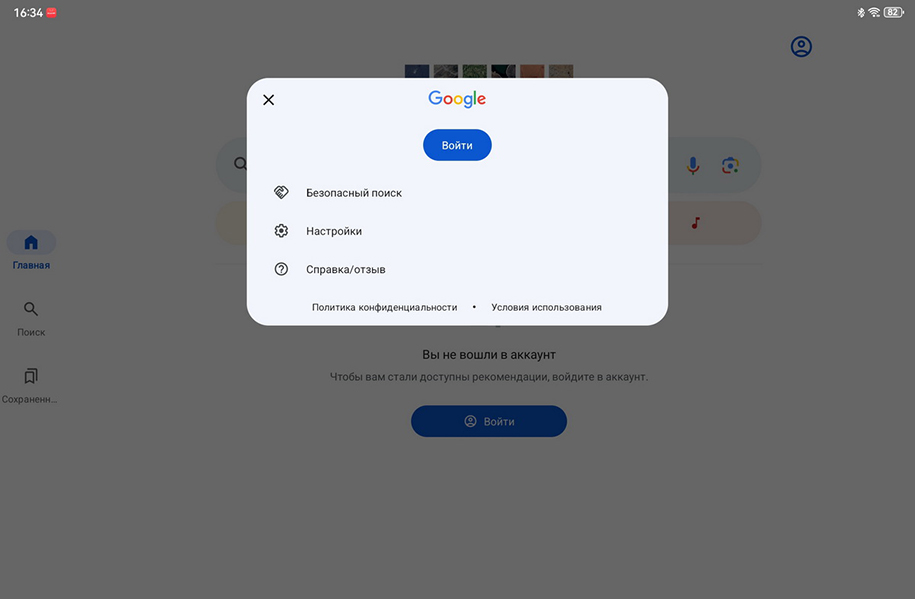
 И всё, можно пользоваться. Можете смело заходить в свою учетную запись Google, чтобы пользоваться всеми её «плюшками»: своими плейлистами в YouTube, закладками в Google Chrome и т. д.
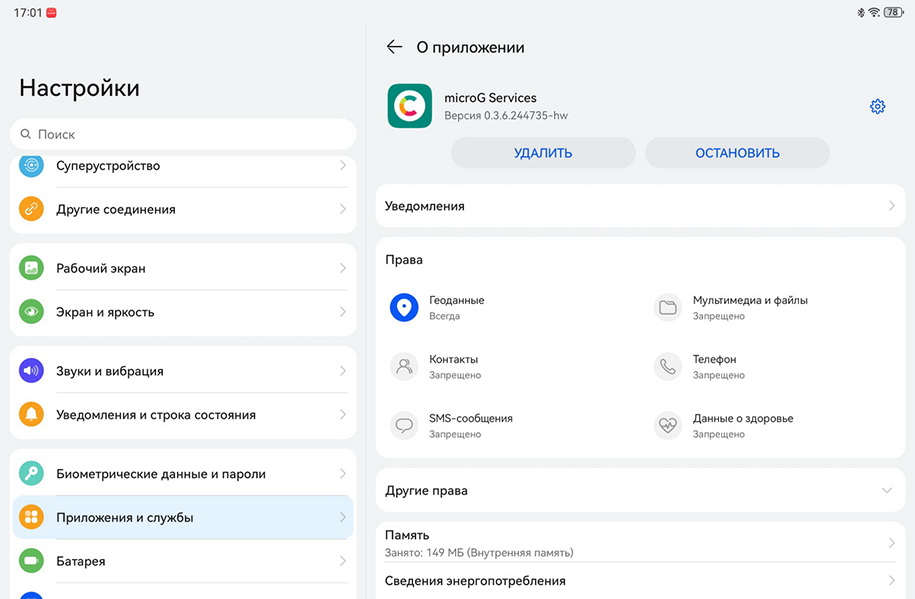
 Далее в настройках утилите рекомендуем дать разрешение получать доступ к геоданным. Можете дать и любые другие разрешения, которые захотите. Просто определение месторасположения пригодится для корректной работы «Google Карт» и многих других сервисов, а вот необходимость всех остальных не столь очевидна.
 Все эти действия нужно сделать один раз. Далее просто скачивайте любые другие приложения Google, а microG («микроДжи») их автоматически распознает. И будете заходить на YouTube или на Google Диск уже сразу под своей учетной записью.
Интересно, что работа microG («микроДжи») практически незаметна. В виде отдельной иконки на рабочем столе эта утилита никак не отображается, хранится где-то в памяти устройства и просто тихо, спокойно делает свою работу.
А вот GBox («ДжиБокс») – это совсем другое дело.
Зачем нужен GBox («ДжиБокс»)
Это сервис, который имитирует привычную для приложений, которые нуждаются в компонентах Google, виртуальную среду и позволяет работать с ними на устройствах Huawei. Устанавливается в виде отдельного приложения и через это самое приложение позволяет загружать многие другие мобильные программы.
Сильная сторона GBox («ДжиБокса») – определенно в том, что им можно воспользоваться на любом планшете Huawei. Поэтому там, где недоступен microG («микроДжи») – это определенно мастхэв. Но даже на моделях, которые поддерживают работу с обеими утилитами, GBox («ДжиБокс») тоже будет полезен.
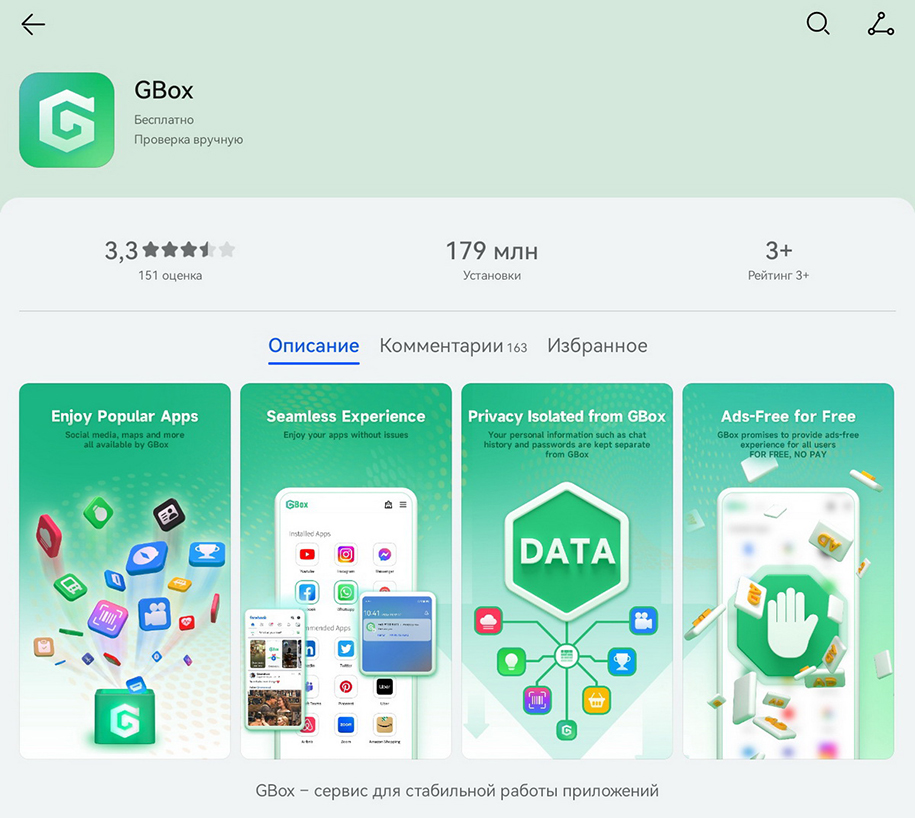 Дело в том, что это приложение даёт доступ к Google Play – магазину приложений от Google. Конечно же, с полноценной авторизацией. С его помощью можно еще больше расширить ассортимент доступных приложений и скачивать всё, что душа пожелает из двух каталогов – Huawei AppGallery и Google Play.
Устанавливаем и настраиваем GBox («ДжиБокс»)
Загрузить и подготовить к работе это приложение тоже несложно.
- Зайдите в магазин приложений Huawei AppGallery.
- Введите «gbox» в поиске, нажмите «Установить».

- Появится соответствующая иконка на рабочем столе. Зайдите в приложение, примите пользовательское соглашение.
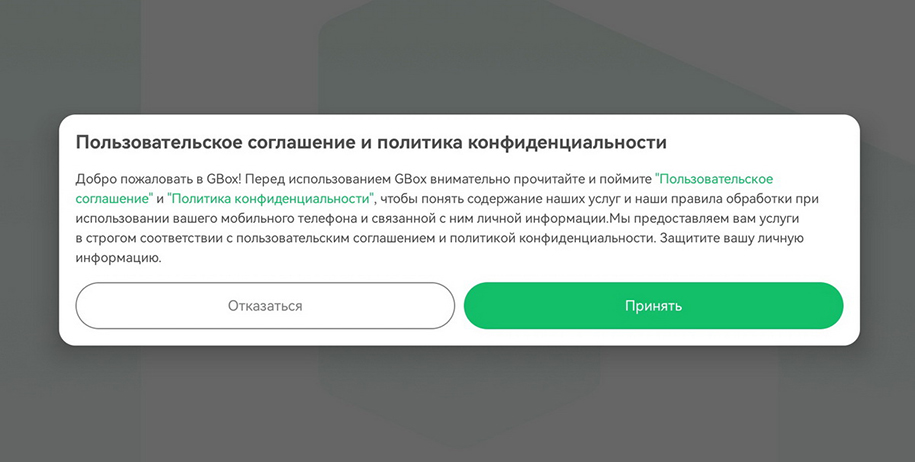
- Дайте разрешение GBox («ДжиБокс») на доступ к мультимедиа и файлам для работы приложений и получения уведомлений через кнопку «Проверить».
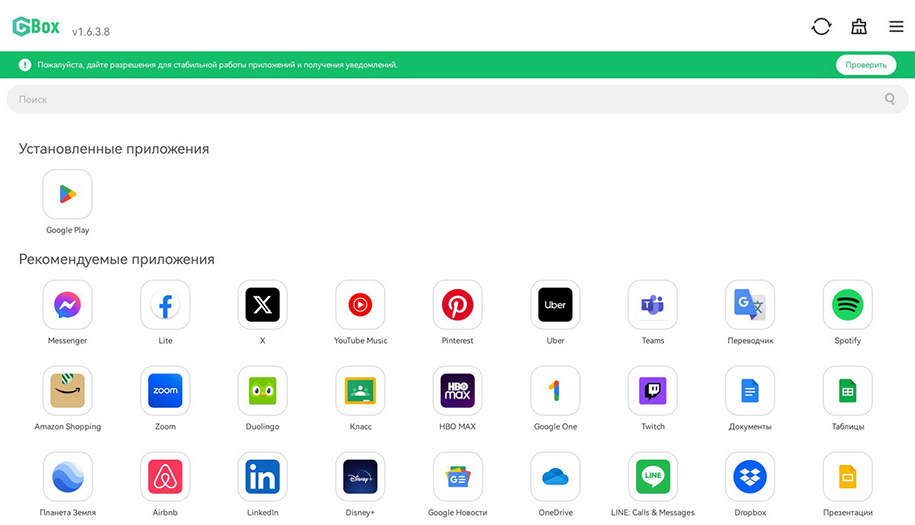 Далее просто загружайте интересующие вас приложения. Список включает приложения Google, а также сервисы других разработчиков: Zoom, Twitch, Discord, Microsoft Teams и др. Они же дублируются в Huawei AppGallery, так что специально заходить в GBox не обязательно.
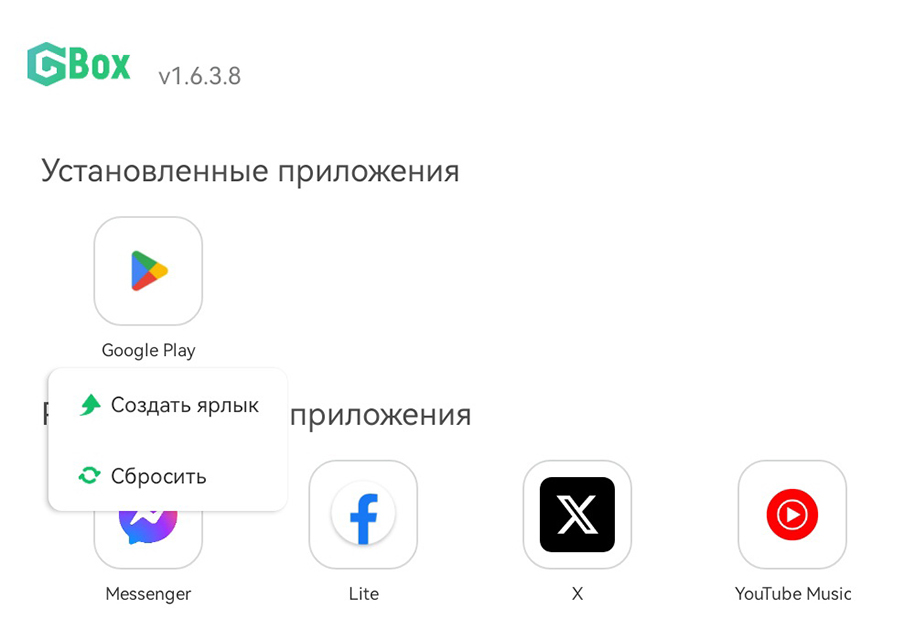
Иконки можно вынести непосредственно на рабочий стол и запускать так же, как и любые другие приложения. Точно такая же процедура доступна и для Google Play. Просто зажимаем иконку, появляется выпадающее меню и в нём выбираем команду «Создать ярлык».
 Мы вынесли на главный рабочий стол Huawei AppGallery, Google Play и GBox («ДжиБокс»), установили через магазин от Huawei несколько приложений Google, с помощью GBox – YouTube, Facebook и Instagram, а через Google Play – несколько игр. И все хорошо работает. Так что с этими утилитами планшет Huawei становится почти неотличим от любых других планшетов на Android.
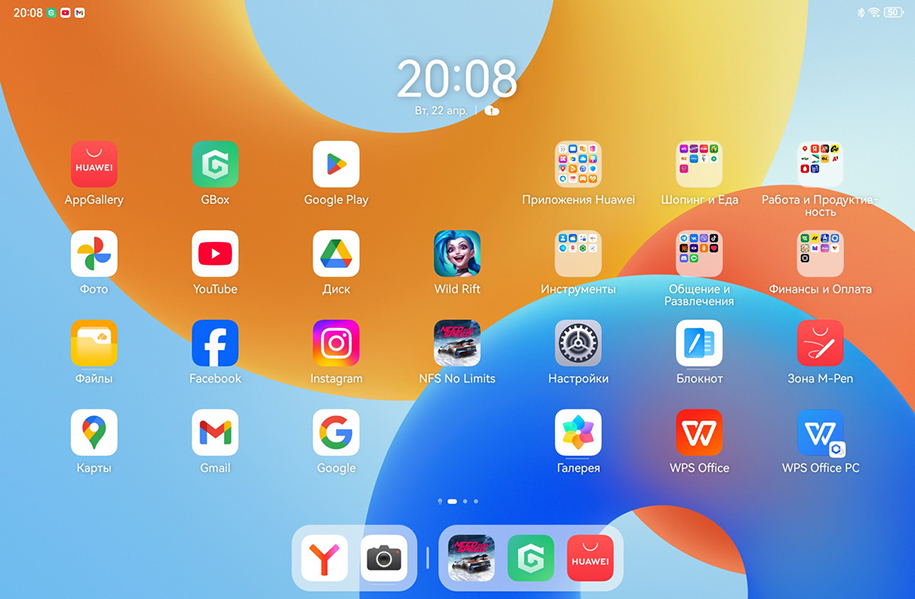 Стоит отметить, что на разных моделях планшетов установка утилит для работы с сервисами Google может в некоторых нюансах отличаться. В любом случае насчет безопасности беспокоиться не стоит – каждое приложение тщательно проверяется, прежде чем оно попадает в Huawei AppGallery.












 Дом и квартира
 Строительство и ремонт
 Работа и бизнес
 Авто, мото, вело
 Семья и дети
 Шоппинг
 Отдых и развлечение
 Все для праздника
 Здоровье и красота
 Сделано в Витебске
 Услуги в Витебске
 Общая информация
 Администрация
 Экономика
 Инвесторам
 Туризм и отдых
 Культура и искуство
 Образование
 Здравоохранение
 Спорт
Спорт СМИ
СМИ